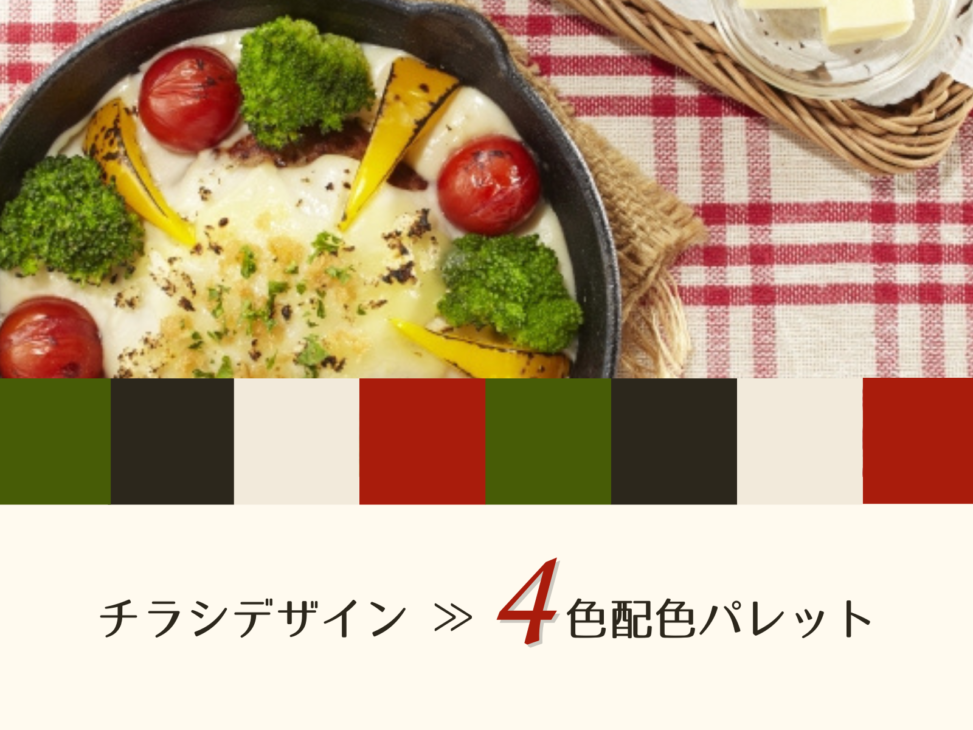
チラシ配色に迷ったとき、写真(メインビジュアル)を起点に色を決める方法はとても有効です。
写真から色を拾えば、
- 世界観が自然にまとまる
- 写真と配色がちぐはぐにならない
- 配色の迷いが減る
といったメリットがあります。
この記事では、Illustratorのスポイトとカラーガイドを使って、写真から4色配色パレットを作る方法を紹介します。
4色配色の基本的な考え方については、「チラシ配色に迷わない|4色配色パレットの基本と使い方」で詳しく解説しています。
写真を起点に配色を決めるメリット
写真にはすでに、
- 明るさ
- 色のバランス
- 雰囲気
が含まれています。
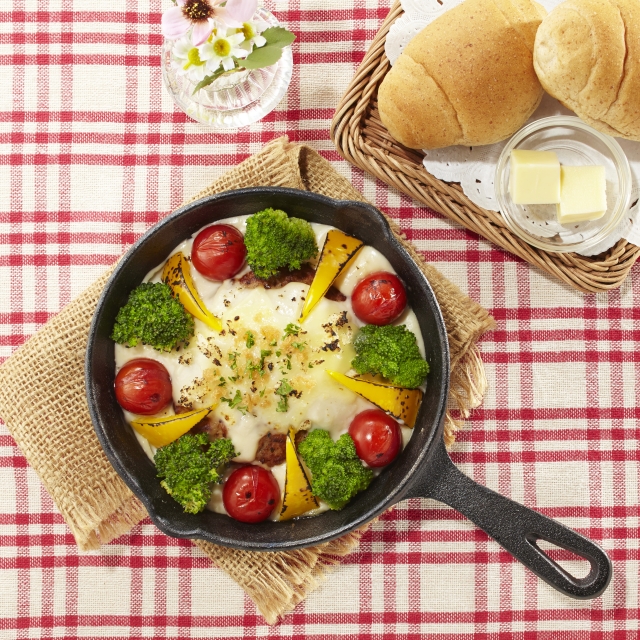
そのため写真から色を抽出すると、無理のない配色設計になりやすいのが特徴です。
写真から4色を決める基本ルール
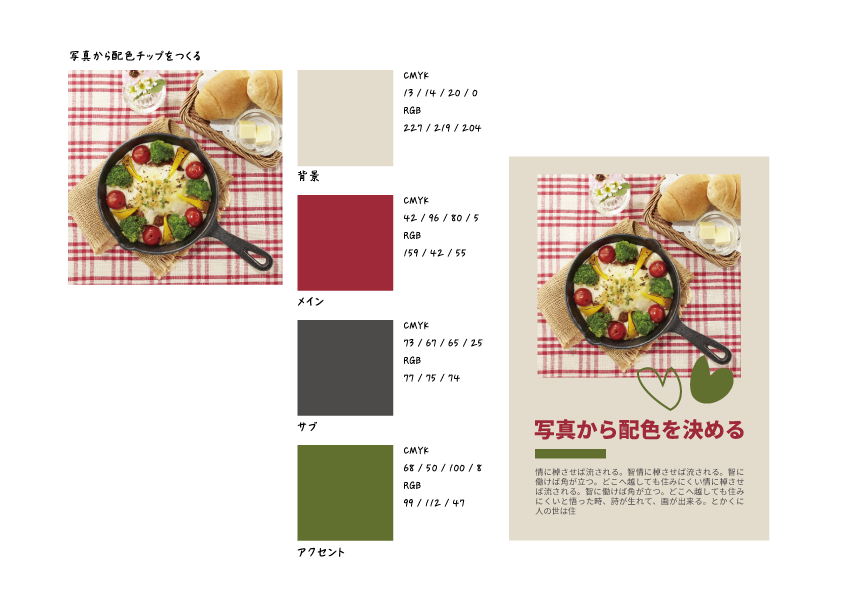
写真から色を拾うときは、次のように役割を意識します。
- 最も明るい部分 → 背景色(Base)
- 写真の主な色 → メインカラー(Main)
- 雰囲気を作る色 → サブカラー(Sub)
- 小さな差し色 → アクセント(Accent)
→ 写真の中に、すでに4色配色のヒントがあります。
Illustratorで写真から色を抽出する方法
1.スポイトツールで色を取る
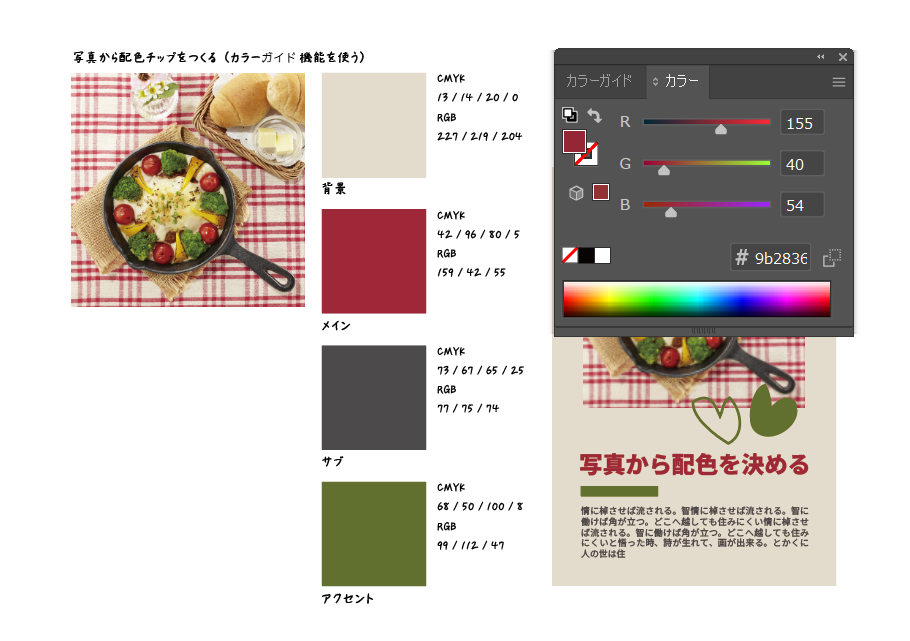
写真の中から、背景に使えそうな明るい色、メインになりそうな色をスポイトで取得します。
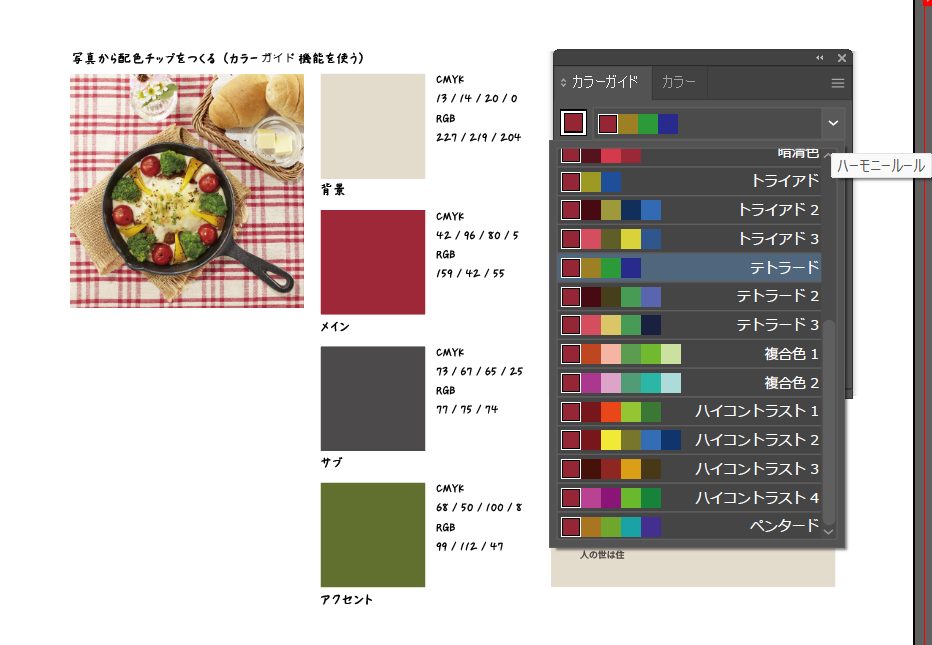
2.カラーガイドを開く
カラーウィンドウ右上のメニューから「カラーガイド」を選択します。
3.配色ルールを選ぶ
- 類似色
- 補色
- 分割補色
などから、写真の雰囲気に合う配色ルールを選びます。
今回は4色配色のテトラ―ドを選択。
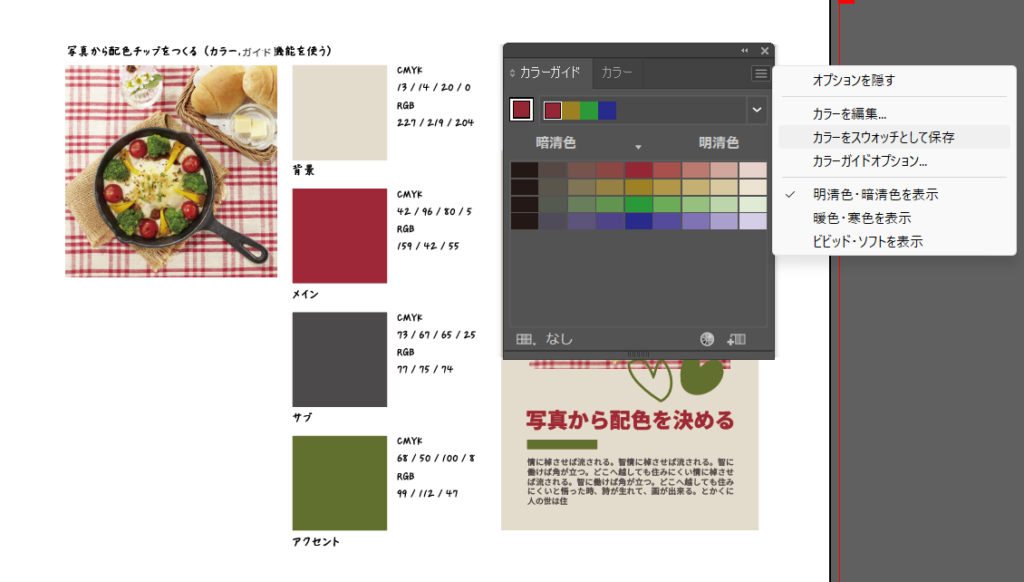
4.気に入った配色をスウォッチに追加
生成された配色の中から、使いたい組み合わせをスウォッチに保存します。
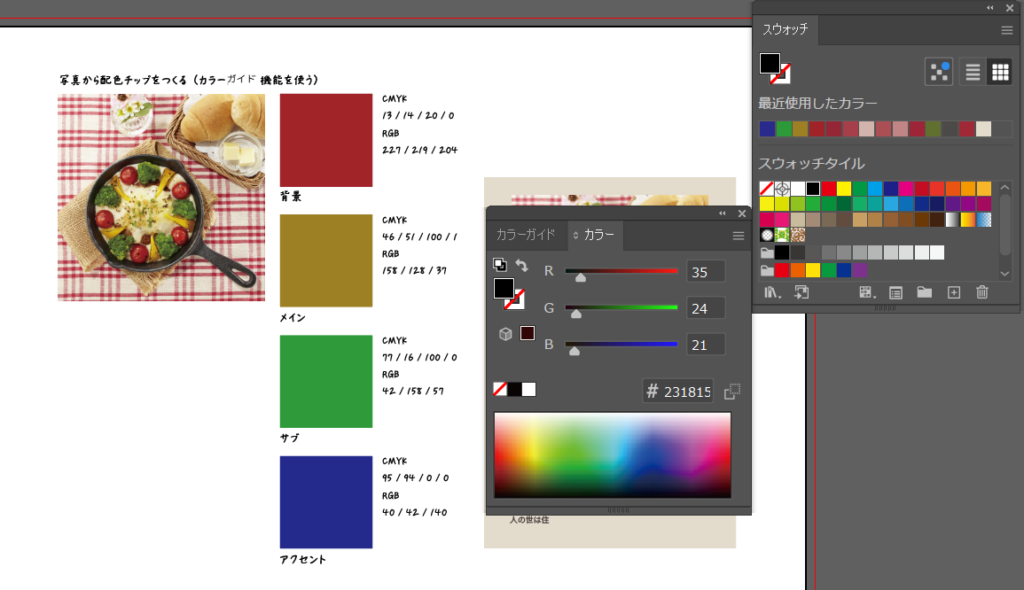
スウォッチに保存されました。
5.配色を適用して微調整する
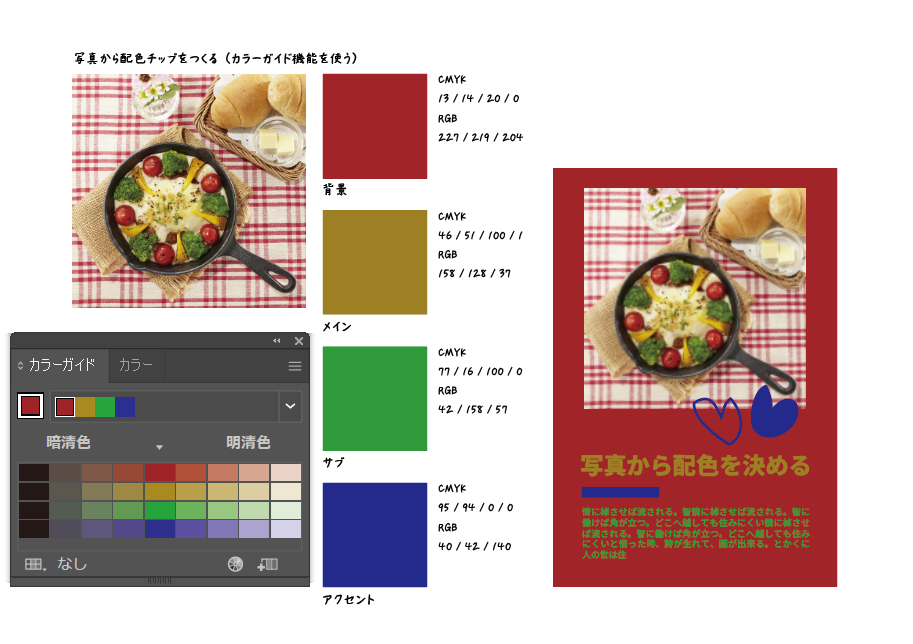
スウォッチを使って配色を当てはめ、明度や彩度を少しずつ調整します。
写真由来の4色配色がうまくいく理由
- 写真と配色のトーンが揃う
- 無理に色を足さなくて済む
- チラシ全体に統一感が出る
写真を起点にすると、配色に無理がなくなじみやすいのが大きな利点です。
4色配色で迷わないための考え方
配色は、色の数よりも役割を決めて使うことが重要です。
まずは4色。
背景・主役・整理・強調の役割を決めるだけで、チラシ配色は驚くほど進めやすくなります。
色数別の考え方については、「チラシ配色は色数でどう変わる?2色〜6色配色の考え方と使い分け」も参考になります。
まとめ
写真を起点に配色を決める方法は、チラシ配色で迷いがちな人にとって、とても実践的なアプローチです。
Illustratorの
- スポイト
- カラーガイド
- スウォッチ
を使えば、写真由来の自然な4色配色パレットを素早く作れます。
まずは4色。役割を決めて色を選ぶことが、チラシ配色を迷わず進める一番の近道です。